Domain ausdrucken24.de kaufen?
Wir ziehen mit dem Projekt
ausdrucken24.de um.
Sind Sie am Kauf der Domain
ausdrucken24.de interessiert?
domain@kv-gmbh.de · 0541-91531010
Domain ausdrucken24.de kaufen?
Warum möchte sich der Drucker nicht verbinden und drucken?
Es gibt verschiedene mögliche Gründe, warum sich ein Drucker nicht verbinden und drucken möchte. Es könnte sein, dass die Verbindung zwischen dem Drucker und dem Computer nicht richtig hergestellt ist, zum Beispiel aufgrund eines fehlerhaften Kabels oder einer falschen Netzwerkeinstellung. Es könnte auch sein, dass der Drucker nicht richtig eingerichtet oder konfiguriert ist, oder dass es ein Problem mit den Treibern gibt. Es ist wichtig, diese möglichen Ursachen zu überprüfen und gegebenenfalls entsprechende Maßnahmen zu ergreifen, um das Problem zu beheben. **
Wie kann man einen WLAN-Drucker mit verschiedenen Geräten verbinden und drahtlos drucken?
Um einen WLAN-Drucker mit verschiedenen Geräten zu verbinden, muss der Drucker zunächst mit dem WLAN-Netzwerk verbunden werden. Anschließend müssen die Treiber des Druckers auf jedem Gerät installiert werden, das auf den Drucker zugreifen soll. Sobald die Verbindung hergestellt ist, können die Geräte drahtlos auf den Drucker zugreifen und drucken. **


Ähnliche Suchbegriffe für Verbinden
Top-Angebote
Produkte zum Begriff Verbinden:
-
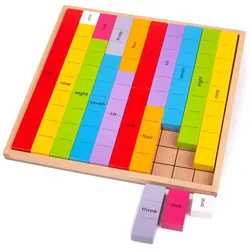
Bigjigs Mathespiel aus Holz Zahlen verbindenLernen Sie, Zahlen mit diesem hölzernen Mathespiel von Bigjigs zu verbinden. Das Spiel hilft Kindern, Zahlen zu verstehen und zu kombinieren. Die Blöcke haben die Nummern 1 bis 10. Platzieren Sie die verschiedenen Holzblöcke an der richtigen Stelle im Holzregal. Hergestellt aus hochwertigen, verantwortungsvollen Materialien. Beschichtet mit ungiftigen, kinderfreundlichen Farben und Lacken.29,88 €*Versand: 3,00 €Sichere Weiterleitung zum Anbieter
-
Pawel, Andreas: Wunder verbindenWunder verbinden , Stehen und Staunen! Die größte Staumauer Deutschlands und die weltweit längste Hängebrücke ihrer Art sind ein einzigartiges Ensemble! Umrahmt werden sie vom Rappbodestausee, der von den Quellen und Zuflüssen der Bode gespeist wird, die ihre dann eindrucksvollste Gestalt im Bodetal findet. Andreas Pawel erzählt vom Harzer Erfindergeist in einer der schönsten Regionen des Gebirges. Mit dem Aufbau des Bodewerks erfährt ein vielhundertjähriges Aufeinandertreffen von Natur, Kultur und Technik eine Krönung. Mit magischen Fotografien verbindet Clemens Bussert den Lauf des Wassers und die Wunder menschlichen Wirkens zu einem unvergeßlichen Panorama. , Spannelemente & Rollen > Steuerketten, Zahnriemen & Einbausätze , Erscheinungsjahr: 20240913, Produktform: Leinen, Autoren: Pawel, Andreas, Fotograph: Bussert, Clemens, Seitenzahl/Blattzahl: 240, Keyword: Bodetal; Harz; Harzdrenalin; Rappbodestausee; Rappbodetalsperre, Warengruppe: HC/Geschichte/Regionalgeschichte, UNSPSC: 49019900, Warenverzeichnis für die Außenhandelsstatistik: 49019900, Länge: 280, Breite: 240, Höhe: 19, Gewicht: 1288, Produktform: Gebunden, Genre: Geisteswissenschaften/Kunst/Musik,29,90 €*Versand: 0,00 €Sichere Weiterleitung zum Anbieter

-
Kann man ein Android-Tablet mit einem Kabel-Drucker verbinden und dann etwas ausdrucken?
Ja, es ist möglich, ein Android-Tablet mit einem Kabel-Drucker zu verbinden und Dokumente auszudrucken. Dafür benötigt man jedoch einen Drucker, der mit Android kompatibel ist und über einen USB-Anschluss verfügt. Man kann das Tablet dann über ein USB-Kabel mit dem Drucker verbinden und entsprechende Druckeinstellungen auf dem Tablet vornehmen. **
-
Kann man ein Android-Tablet mit einem Kabel-Drucker verbinden und dann etwas ausdrucken?
Ja, es ist möglich, ein Android-Tablet mit einem Kabel-Drucker zu verbinden und Dokumente auszudrucken. Dafür benötigt man jedoch einen Drucker, der mit Android-Geräten kompatibel ist und über einen USB-Anschluss verfügt. Man kann das Tablet dann über ein USB-Kabel mit dem Drucker verbinden und entsprechende Druckeinstellungen auf dem Tablet vornehmen. **
-
Wie kann ich meinen WLAN-Drucker mit meinem Laptop verbinden, um kabellos zu drucken?
1. Stelle sicher, dass dein WLAN-Drucker eingeschaltet und mit dem WLAN-Netzwerk verbunden ist. 2. Gehe auf deinem Laptop in die Einstellungen und wähle das WLAN-Netzwerk aus, mit dem der Drucker verbunden ist. 3. Installiere die entsprechende Druckersoftware auf deinem Laptop und wähle den WLAN-Drucker als Standarddrucker aus. Nun kannst du kabellos drucken. **
-
Wie kann ich meinen WLAN-Drucker mit meinem Computer verbinden, um kabellos zu drucken?
Um deinen WLAN-Drucker mit deinem Computer zu verbinden, musst du sicherstellen, dass beide Geräte mit demselben WLAN-Netzwerk verbunden sind. Gehe dann auf deinem Computer in die Einstellungen, wähle den Drucker aus und füge ihn hinzu. Anschließend kannst du kabellos drucken, ohne dass eine direkte Verbindung erforderlich ist. **


Wie kann ich meinen WLAN-Drucker mit verschiedenen Geräten verbinden, um drahtlos zu drucken?
Du kannst deinen WLAN-Drucker mit verschiedenen Geräten verbinden, indem du ihn mit deinem WLAN-Netzwerk verbindest. Anschließend kannst du die entsprechende Druckersoftware auf jedem Gerät installieren, um drahtlos zu drucken. Stelle sicher, dass alle Geräte mit demselben WLAN-Netzwerk verbunden sind, um reibungsloses Drucken zu ermöglichen. **
Wie kann ich meinen WLAN-Drucker mit meinem Computer verbinden, um drahtlos zu drucken?
Um deinen WLAN-Drucker mit deinem Computer zu verbinden, musst du sicherstellen, dass sowohl der Drucker als auch der Computer mit demselben WLAN-Netzwerk verbunden sind. Gehe dann in den Einstellungen deines Computers auf "Drucker hinzufügen" und wähle deinen WLAN-Drucker aus der Liste aus. Folge den Anweisungen zur Installation und dein Computer sollte nun drahtlos mit dem Drucker verbunden sein, sodass du von überall aus drucken kannst. **
Top-Angebote
Produkte zum Begriff Verbinden:
-
Kindergartenblock - Verbinden, vergleiViele verschiedene Übungen zum Verbinden und Vergleichen erwarten die Kinder in diesem Kindergartenblock. Dabei werden gleichzeitig Konzentration, Motorik und genaues Hinsehen gefördert. Alle Aufgaben sind liebevoll und kindgerecht illustriert und bieten eine ideale Vorbereitung auf die Vor- und Grundschule. Durch das handliche Format ist der Block der ideale Begleiter für zuhause und unterwegs!9,49 €*Versand: 5,95 €Sichere Weiterleitung zum Anbieter
-
Bigjigs Mathespiel aus Holz Zahlen verbindenLernen Sie, Zahlen mit diesem hölzernen Mathespiel von Bigjigs zu verbinden. Das Spiel hilft Kindern, Zahlen zu verstehen und zu kombinieren. Die Blöcke haben die Nummern 1 bis 10. Platzieren Sie die verschiedenen Holzblöcke an der richtigen Stelle im Holzregal. Hergestellt aus hochwertigen, verantwortungsvollen Materialien. Beschichtet mit ungiftigen, kinderfreundlichen Farben und Lacken.29,88 €*Versand: 3,00 €Sichere Weiterleitung zum Anbieter
-
Pawel, Andreas: Wunder verbindenWunder verbinden , Stehen und Staunen! Die größte Staumauer Deutschlands und die weltweit längste Hängebrücke ihrer Art sind ein einzigartiges Ensemble! Umrahmt werden sie vom Rappbodestausee, der von den Quellen und Zuflüssen der Bode gespeist wird, die ihre dann eindrucksvollste Gestalt im Bodetal findet. Andreas Pawel erzählt vom Harzer Erfindergeist in einer der schönsten Regionen des Gebirges. Mit dem Aufbau des Bodewerks erfährt ein vielhundertjähriges Aufeinandertreffen von Natur, Kultur und Technik eine Krönung. Mit magischen Fotografien verbindet Clemens Bussert den Lauf des Wassers und die Wunder menschlichen Wirkens zu einem unvergeßlichen Panorama. , Spannelemente & Rollen > Steuerketten, Zahnriemen & Einbausätze , Erscheinungsjahr: 20240913, Produktform: Leinen, Autoren: Pawel, Andreas, Fotograph: Bussert, Clemens, Seitenzahl/Blattzahl: 240, Keyword: Bodetal; Harz; Harzdrenalin; Rappbodestausee; Rappbodetalsperre, Warengruppe: HC/Geschichte/Regionalgeschichte, UNSPSC: 49019900, Warenverzeichnis für die Außenhandelsstatistik: 49019900, Länge: 280, Breite: 240, Höhe: 19, Gewicht: 1288, Produktform: Gebunden, Genre: Geisteswissenschaften/Kunst/Musik,29,90 €*Versand: 0,00 €Sichere Weiterleitung zum Anbieter
-
Warum möchte sich der Drucker nicht verbinden und drucken?
Es gibt verschiedene mögliche Gründe, warum sich ein Drucker nicht verbinden und drucken möchte. Es könnte sein, dass die Verbindung zwischen dem Drucker und dem Computer nicht richtig hergestellt ist, zum Beispiel aufgrund eines fehlerhaften Kabels oder einer falschen Netzwerkeinstellung. Es könnte auch sein, dass der Drucker nicht richtig eingerichtet oder konfiguriert ist, oder dass es ein Problem mit den Treibern gibt. Es ist wichtig, diese möglichen Ursachen zu überprüfen und gegebenenfalls entsprechende Maßnahmen zu ergreifen, um das Problem zu beheben. **
-
Wie kann man einen WLAN-Drucker mit verschiedenen Geräten verbinden und drahtlos drucken?
Um einen WLAN-Drucker mit verschiedenen Geräten zu verbinden, muss der Drucker zunächst mit dem WLAN-Netzwerk verbunden werden. Anschließend müssen die Treiber des Druckers auf jedem Gerät installiert werden, das auf den Drucker zugreifen soll. Sobald die Verbindung hergestellt ist, können die Geräte drahtlos auf den Drucker zugreifen und drucken. **
-
Kann man ein Android-Tablet mit einem Kabel-Drucker verbinden und dann etwas ausdrucken?
Ja, es ist möglich, ein Android-Tablet mit einem Kabel-Drucker zu verbinden und Dokumente auszudrucken. Dafür benötigt man jedoch einen Drucker, der mit Android kompatibel ist und über einen USB-Anschluss verfügt. Man kann das Tablet dann über ein USB-Kabel mit dem Drucker verbinden und entsprechende Druckeinstellungen auf dem Tablet vornehmen. **
-
Kann man ein Android-Tablet mit einem Kabel-Drucker verbinden und dann etwas ausdrucken?
Ja, es ist möglich, ein Android-Tablet mit einem Kabel-Drucker zu verbinden und Dokumente auszudrucken. Dafür benötigt man jedoch einen Drucker, der mit Android-Geräten kompatibel ist und über einen USB-Anschluss verfügt. Man kann das Tablet dann über ein USB-Kabel mit dem Drucker verbinden und entsprechende Druckeinstellungen auf dem Tablet vornehmen. **
Ähnliche Suchbegriffe für Verbinden
-
Wie kann ich meinen WLAN-Drucker mit meinem Laptop verbinden, um kabellos zu drucken?
1. Stelle sicher, dass dein WLAN-Drucker eingeschaltet und mit dem WLAN-Netzwerk verbunden ist. 2. Gehe auf deinem Laptop in die Einstellungen und wähle das WLAN-Netzwerk aus, mit dem der Drucker verbunden ist. 3. Installiere die entsprechende Druckersoftware auf deinem Laptop und wähle den WLAN-Drucker als Standarddrucker aus. Nun kannst du kabellos drucken. **
-
Wie kann ich meinen WLAN-Drucker mit meinem Computer verbinden, um kabellos zu drucken?
Um deinen WLAN-Drucker mit deinem Computer zu verbinden, musst du sicherstellen, dass beide Geräte mit demselben WLAN-Netzwerk verbunden sind. Gehe dann auf deinem Computer in die Einstellungen, wähle den Drucker aus und füge ihn hinzu. Anschließend kannst du kabellos drucken, ohne dass eine direkte Verbindung erforderlich ist. **
-
Wie kann ich meinen WLAN-Drucker mit verschiedenen Geräten verbinden, um drahtlos zu drucken?
Du kannst deinen WLAN-Drucker mit verschiedenen Geräten verbinden, indem du ihn mit deinem WLAN-Netzwerk verbindest. Anschließend kannst du die entsprechende Druckersoftware auf jedem Gerät installieren, um drahtlos zu drucken. Stelle sicher, dass alle Geräte mit demselben WLAN-Netzwerk verbunden sind, um reibungsloses Drucken zu ermöglichen. **
-
Wie kann ich meinen WLAN-Drucker mit meinem Computer verbinden, um drahtlos zu drucken?
Um deinen WLAN-Drucker mit deinem Computer zu verbinden, musst du sicherstellen, dass sowohl der Drucker als auch der Computer mit demselben WLAN-Netzwerk verbunden sind. Gehe dann in den Einstellungen deines Computers auf "Drucker hinzufügen" und wähle deinen WLAN-Drucker aus der Liste aus. Folge den Anweisungen zur Installation und dein Computer sollte nun drahtlos mit dem Drucker verbunden sein, sodass du von überall aus drucken kannst. **
* Alle Preise verstehen sich inklusive der gesetzlichen Mehrwertsteuer und ggf. zuzüglich Versandkosten. Die Angebotsinformationen basieren auf den Angaben des jeweiligen Shops und werden über automatisierte Prozesse aktualisiert. Eine Aktualisierung in Echtzeit findet nicht statt, so dass es im Einzelfall zu Abweichungen kommen kann. ** Hinweis: Teile dieses Inhalts wurden von KI erstellt.