Domain ausdrucken24.de kaufen?
Wir ziehen mit dem Projekt
ausdrucken24.de um.
Sind Sie am Kauf der Domain
ausdrucken24.de interessiert?
domain@kv-gmbh.de · 0541-91531010
Domain ausdrucken24.de kaufen?
Wie erzeuge ich automatisch eine Trennlinie bei LibreOffice Writer?
Um automatisch eine Trennlinie in LibreOffice Writer zu erzeugen, kannst du die Funktion "AutoFormat" verwenden. Gehe dazu zu "Extras" > "AutoFormat" und aktiviere die Option "Trennlinien". Sobald du einen Absatz mit drei oder mehr Minuszeichen (-), Gleichheitszeichen (=) oder Unterstrichen (_) eingibst und dann die Eingabetaste drückst, wird automatisch eine Trennlinie erzeugt. **
Was ist der Zweck einer Trennlinie in einem Dokument?
Eine Trennlinie dient dazu, visuell Abschnitte oder Bereiche im Dokument voneinander abzugrenzen. Sie hilft dem Leser, den Inhalt besser zu strukturieren und zu erfassen. Zudem kann eine Trennlinie auch zur optischen Auflockerung des Dokuments beitragen. **

Ähnliche Suchbegriffe für Trennlinie
Top-Angebote
Produkte zum Begriff Trennlinie:
-
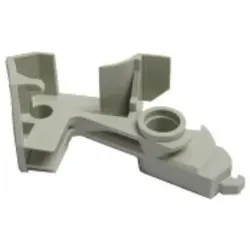
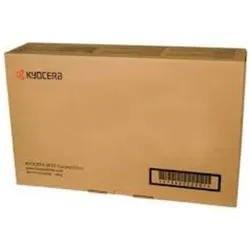
Kyocera 302HL93200 Drucker-/Scanner-Ersatzteile, Drucker ZubehörDas Kyocera 302HL93200 Drucker-/Scanner-Ersatzteil ist ein hochwertiges Haupt-Ladeset, das speziell für die Druckermodelle FS-C5100DN, FS-C5200DN und FS-C5300DN entwickelt wurde. Dieses Verbrauchsmaterial gewährleistet eine zuverlässige Druckqualität und eine hohe Leistung, die für den effizienten Betrieb Ihrer Drucker unerlässlich ist. Die Laser-Drucktechnologie sorgt für gestochen scharfe Ausdrucke und lebendige Farben, während die Markenkompatibilität mit Kyocera-Produkten eine nahtlose Integration in bestehende Systeme ermöglicht. Das Haupt-Ladeset ist einfach zu installieren und trägt dazu bei, die Lebensdauer Ihres Druckers zu verlängern, indem es eine konstante und gleichmässige Druckleistung sicherstellt. Vertrauen Sie auf die Qualität von Kyocera, um Ihre Druckanforderungen optimal zu erfüllen. - Hochwertiges Haupt-Ladeset für zuverlässige Druckqualität - Kompatibel mit FS-C5100DN, FS-C5200DN, FS-C5300DN - Einfache Installation für sofortige Nutzung - Optimiert für Laser-Drucktechnologie für lebendige Farben.99,55 €*Versand: 0,00 €Sichere Weiterleitung zum Anbieter
-
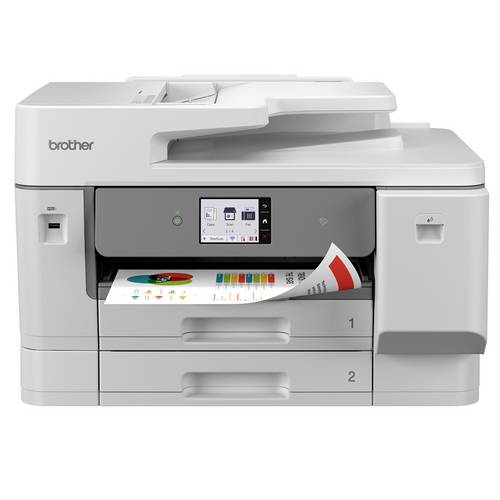
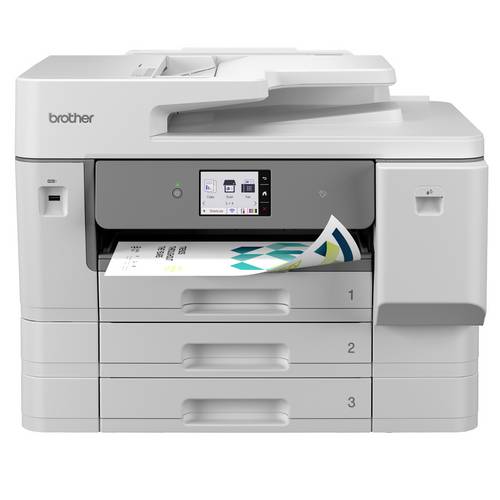
Brother MFC-J6975DW Multifunktionsdrucker Tintenstrahl Farbe A3 Drucker, Scanner, KopiererDer Multifunktionsdrucker Brother MFC-J6975DW bietet vielseitige Funktionen für eine produktive Büroumgebung. Er vereint Druck-, Kopier-, Scan- und Faxfunktionen in einem einzigen Gerät und eignet sich somit ideal für vielfältige Aufgaben. Mit seiner Fähigkeit, Medienformate bis zu A3 zu verarbeiten, unterstützt dieser Drucker eine Vielzahl von Formaten, darunter Normalpapier, Briefumschläge und Hochglanzpapier. Dank erweiterter mobiler Druckfunktionen können Benutzer nahtlos von Smartphones oder Tablets aus über Apple AirPrint oder Brother Mobile Connect drucken. Das intuitive Touchscreen-Display vereinfacht die Bedienung und gewährleistet eine mühelose Navigation durch die Funktionen. Der MFC-J6975DW wurde für die Anforderungen geschäftiger Arbeitsumgebungen entwickelt und verfügt über eine robuste Druckleistung von 3900 Seiten sowie beeindruckende Druckgeschwindigkeiten von bis zu 31 Seiten pro Minute in Farbe. Der automatische Duplexdruck sowohl beim Drucken als auch beim Kopieren hilft, Papier zu sparen, während der Dokumenteneinzug Platz für bis zu 50 Blatt bietet und so den Arbeitsablauf optimiert. Mit umfassenden Sicherheitsprotokollen und Optionen für die drahtlose Verbindung sorgt dieser Drucker dafür, dass Ihre Dokumente sicher und von fast überall im Büro leicht zugänglich sind.558,71 €*Versand: 8,95 €Sichere Weiterleitung zum Anbieter

-
Wie kann eine Trennlinie in einem Textdokument erstellt werden?
Um eine Trennlinie in einem Textdokument zu erstellen, kann man entweder das Zeichen für eine horizontale Linie verwenden (z.B. "----") oder eine spezielle Funktion in der Textverarbeitungssoftware nutzen. In den meisten Programmen findet man die Option für eine Trennlinie unter dem Menüpunkt "Einfügen" oder "Format". Alternativ kann man auch mit der Maus eine Linie ziehen und formatieren. **
-
Wie kann eine Trennlinie in einem Textdokument eingefügt werden?
Um eine Trennlinie in einem Textdokument einzufügen, kann man entweder die Funktion "Einfügen" in der Menüleiste verwenden und dann "Trennlinie" auswählen. Alternativ kann man auch drei aufeinanderfolgende Bindestriche oder Unterstriche eingeben und anschließend die Eingabetaste drücken. Die Trennlinie wird dann automatisch erstellt. **
-
Wie kann man die Trennlinie im macOS Dock entfernen?
Um die Trennlinie im macOS Dock zu entfernen, müssen Sie eine Terminal-Anwendung öffnen und den folgenden Befehl eingeben: "defaults write com.apple.dock showhidden -bool TRUE; killall Dock". Dadurch werden die versteckten Einstellungen des Docks geändert und das Dock wird neu gestartet, ohne die Trennlinie anzuzeigen. **
-
Wie entferne ich dringend die erzeugte Trennlinie in Word?
Um eine Trennlinie in Word zu entfernen, können Sie den Cursor an den Anfang der Linie setzen und die "Entf" Taste drücken. Alternativ können Sie die Linie markieren und dann die "Entf" Taste drücken. Eine andere Möglichkeit besteht darin, auf das Register "Start" zu gehen, den Absatz markieren und dann auf das Symbol "Rahmenlinie entfernen" klicken. **
Wie erstelle ich in Open Office eine vertikale Trennlinie?
Um in Open Office eine vertikale Trennlinie zu erstellen, gehe wie folgt vor: Klicke auf "Einfügen" in der Menüleiste, wähle "Form" und dann "Linie". Ziehe die Linie vertikal über das gewünschte Dokumentelement und passe sie nach Bedarf an. **
Wie kann ich die HR-Trennlinie dünner als 1px machen?
Um die HR-Trennlinie dünner als 1px zu machen, kannst du den CSS-Stil "border-width" verwenden und einen Wert kleiner als 1px festlegen, zum Beispiel 0.5px. Beachte jedoch, dass einige Browser möglicherweise keine Bruchteile von Pixeln unterstützen und die Linie möglicherweise nicht dünner als 1px angezeigt wird. Eine alternative Methode besteht darin, die HR-Trennlinie durch eine andere CSS-Eigenschaft wie "border-style: dashed" zu ersetzen, um den Eindruck einer dünnen Linie zu erzeugen. **
Top-Angebote
Produkte zum Begriff Trennlinie:
-
Kyocera 302HL93200 Drucker-/Scanner-Ersatzteile, Drucker ZubehörDas Kyocera 302HL93200 Drucker-/Scanner-Ersatzteil ist ein hochwertiges Haupt-Ladeset, das speziell für die Druckermodelle FS-C5100DN, FS-C5200DN und FS-C5300DN entwickelt wurde. Dieses Verbrauchsmaterial gewährleistet eine zuverlässige Druckqualität und eine hohe Leistung, die für den effizienten Betrieb Ihrer Drucker unerlässlich ist. Die Laser-Drucktechnologie sorgt für gestochen scharfe Ausdrucke und lebendige Farben, während die Markenkompatibilität mit Kyocera-Produkten eine nahtlose Integration in bestehende Systeme ermöglicht. Das Haupt-Ladeset ist einfach zu installieren und trägt dazu bei, die Lebensdauer Ihres Druckers zu verlängern, indem es eine konstante und gleichmässige Druckleistung sicherstellt. Vertrauen Sie auf die Qualität von Kyocera, um Ihre Druckanforderungen optimal zu erfüllen. - Hochwertiges Haupt-Ladeset für zuverlässige Druckqualität - Kompatibel mit FS-C5100DN, FS-C5200DN, FS-C5300DN - Einfache Installation für sofortige Nutzung - Optimiert für Laser-Drucktechnologie für lebendige Farben.99,55 €*Versand: 0,00 €Sichere Weiterleitung zum Anbieter
-
Wie erzeuge ich automatisch eine Trennlinie bei LibreOffice Writer?
Um automatisch eine Trennlinie in LibreOffice Writer zu erzeugen, kannst du die Funktion "AutoFormat" verwenden. Gehe dazu zu "Extras" > "AutoFormat" und aktiviere die Option "Trennlinien". Sobald du einen Absatz mit drei oder mehr Minuszeichen (-), Gleichheitszeichen (=) oder Unterstrichen (_) eingibst und dann die Eingabetaste drückst, wird automatisch eine Trennlinie erzeugt. **
-
Was ist der Zweck einer Trennlinie in einem Dokument?
Eine Trennlinie dient dazu, visuell Abschnitte oder Bereiche im Dokument voneinander abzugrenzen. Sie hilft dem Leser, den Inhalt besser zu strukturieren und zu erfassen. Zudem kann eine Trennlinie auch zur optischen Auflockerung des Dokuments beitragen. **
-
Wie kann eine Trennlinie in einem Textdokument erstellt werden?
Um eine Trennlinie in einem Textdokument zu erstellen, kann man entweder das Zeichen für eine horizontale Linie verwenden (z.B. "----") oder eine spezielle Funktion in der Textverarbeitungssoftware nutzen. In den meisten Programmen findet man die Option für eine Trennlinie unter dem Menüpunkt "Einfügen" oder "Format". Alternativ kann man auch mit der Maus eine Linie ziehen und formatieren. **
-
Wie kann eine Trennlinie in einem Textdokument eingefügt werden?
Um eine Trennlinie in einem Textdokument einzufügen, kann man entweder die Funktion "Einfügen" in der Menüleiste verwenden und dann "Trennlinie" auswählen. Alternativ kann man auch drei aufeinanderfolgende Bindestriche oder Unterstriche eingeben und anschließend die Eingabetaste drücken. Die Trennlinie wird dann automatisch erstellt. **
Ähnliche Suchbegriffe für Trennlinie
-
Brother MFC-J6975DW Multifunktionsdrucker Tintenstrahl Farbe A3 Drucker, Scanner, KopiererDer Multifunktionsdrucker Brother MFC-J6975DW bietet vielseitige Funktionen für eine produktive Büroumgebung. Er vereint Druck-, Kopier-, Scan- und Faxfunktionen in einem einzigen Gerät und eignet sich somit ideal für vielfältige Aufgaben. Mit seiner Fähigkeit, Medienformate bis zu A3 zu verarbeiten, unterstützt dieser Drucker eine Vielzahl von Formaten, darunter Normalpapier, Briefumschläge und Hochglanzpapier. Dank erweiterter mobiler Druckfunktionen können Benutzer nahtlos von Smartphones oder Tablets aus über Apple AirPrint oder Brother Mobile Connect drucken. Das intuitive Touchscreen-Display vereinfacht die Bedienung und gewährleistet eine mühelose Navigation durch die Funktionen. Der MFC-J6975DW wurde für die Anforderungen geschäftiger Arbeitsumgebungen entwickelt und verfügt über eine robuste Druckleistung von 3900 Seiten sowie beeindruckende Druckgeschwindigkeiten von bis zu 31 Seiten pro Minute in Farbe. Der automatische Duplexdruck sowohl beim Drucken als auch beim Kopieren hilft, Papier zu sparen, während der Dokumenteneinzug Platz für bis zu 50 Blatt bietet und so den Arbeitsablauf optimiert. Mit umfassenden Sicherheitsprotokollen und Optionen für die drahtlose Verbindung sorgt dieser Drucker dafür, dass Ihre Dokumente sicher und von fast überall im Büro leicht zugänglich sind.558,71 €*Versand: 8,95 €Sichere Weiterleitung zum Anbieter
-
Brother MFC-J6977DW Multifunktionsdrucker Tintenstrahl Farbe A3 Drucker, Scanner, KopiererDer Brother MFC-J6977DW ist ein vielseitiger Multifunktionsdrucker, der für verschiedene Büroaufgaben konzipiert wurde. Dieses Modell vereint Druck-, Scan-, Kopier- und Faxfunktionen und ist damit eine wertvolle Bereicherung für jeden Arbeitsplatz. Mit einer Druckauflösung von 1200 x 4800 dpi können Nutzer mit scharfen und lebendigen Druckergebnissen rechnen, die sich sowohl für berufliche als auch für private Projekte eignen. Dank zahlreicher Anschlussmöglichkeiten, darunter USB 2.0, LAN und WLAN, lässt sich der MFC-J6977DW nahtlos in jedes Netzwerk integrieren. Mobile Druckfunktionen wie Apple AirPrint und Brother Mobile Connect erhöhen den Bedienkomfort zusätzlich und ermöglichen das direkte Drucken von Smartphones und Tablets. Das intuitive Touchscreen-Display und der automatische Duplexdruck sorgen für eine einfache Navigation und effiziente Bedienung und stellen sicher, dass dieser Drucker den Anforderungen einer geschäftigen Büroumgebung gerecht wird.706,53 €*Versand: 8,95 €Sichere Weiterleitung zum Anbieter
-
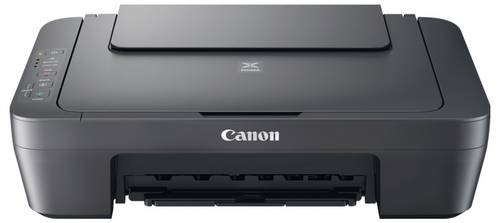
Canon PIXMA MG2556S Multifunktionsdrucker Tintenstrahl Farbe A4 Drucker, Scanner, KopiererEin kompaktes Farb-Multifunktionssystem zum Drucken, Scannen und Kopieren, idealer Allrounder für den Einsatz zuhause Ein ideales Multifunktionssystem für das alltägliche Druck-, Scan- und Kopieraufkommen. Vom umfangreichen Textdokument bis zu den Familienfotos - das kompakte Multifunktionssystem Canon PIXMA MG2556S ist speziell für die einfache Bedienung konzipiert. Drucken, Scannen, Kopieren - ganz einfach Zuhause erledigt Das ideale Multifunktionssystem für Zuhause, mit dem du schnell Dokumente und Fotos drucken, scannen und kopieren kannst, ohne dabei Kompromisse bei der Qualität eingehen zu müssen. Das einfach bedienbare Multifunktionssystem Canon PIXMA MG2556S ist schick, kompakt, macht sich auf jedem Tisch gut und bietet leistungsstarke Eigenschaften für die tagtäglichen Ansprüche Zuhause. Günstiger Preis - hochwertige Qualität Der Canon PIXMA MG2556S bietet ein erstklassiges Preis-Leistungsverhältnis: Der preisgünstige Drucker für Zuhause druckt hochwertige Dokumente und Fotos. Die FINE Technologie sorgt für tiefe Schwarztöne, lebendige Farben und einen beeindruckenden Detailreichtum. Bis zu 30 % geringere Druckkosten pro Seite Dank der hohen Kapazität der optionalen Canon XL-Tinten kannst du im Vergleich zur Standardtinte bis zu 30 % Druckkosten pro Seite sparen. Du kannst damit mehr Seiten drucken und musst die Tinte seltener austauschen - der Canon PIXMA MG2556S überzeugt mit geringen Betriebskosten. <62,22 €*Versand: 0,00 €Sichere Weiterleitung zum Anbieter
-
Wie kann man die Trennlinie im macOS Dock entfernen?
Um die Trennlinie im macOS Dock zu entfernen, müssen Sie eine Terminal-Anwendung öffnen und den folgenden Befehl eingeben: "defaults write com.apple.dock showhidden -bool TRUE; killall Dock". Dadurch werden die versteckten Einstellungen des Docks geändert und das Dock wird neu gestartet, ohne die Trennlinie anzuzeigen. **
-
Wie entferne ich dringend die erzeugte Trennlinie in Word?
Um eine Trennlinie in Word zu entfernen, können Sie den Cursor an den Anfang der Linie setzen und die "Entf" Taste drücken. Alternativ können Sie die Linie markieren und dann die "Entf" Taste drücken. Eine andere Möglichkeit besteht darin, auf das Register "Start" zu gehen, den Absatz markieren und dann auf das Symbol "Rahmenlinie entfernen" klicken. **
-
Wie erstelle ich in Open Office eine vertikale Trennlinie?
Um in Open Office eine vertikale Trennlinie zu erstellen, gehe wie folgt vor: Klicke auf "Einfügen" in der Menüleiste, wähle "Form" und dann "Linie". Ziehe die Linie vertikal über das gewünschte Dokumentelement und passe sie nach Bedarf an. **
-
Wie kann ich die HR-Trennlinie dünner als 1px machen?
Um die HR-Trennlinie dünner als 1px zu machen, kannst du den CSS-Stil "border-width" verwenden und einen Wert kleiner als 1px festlegen, zum Beispiel 0.5px. Beachte jedoch, dass einige Browser möglicherweise keine Bruchteile von Pixeln unterstützen und die Linie möglicherweise nicht dünner als 1px angezeigt wird. Eine alternative Methode besteht darin, die HR-Trennlinie durch eine andere CSS-Eigenschaft wie "border-style: dashed" zu ersetzen, um den Eindruck einer dünnen Linie zu erzeugen. **
* Alle Preise verstehen sich inklusive der gesetzlichen Mehrwertsteuer und ggf. zuzüglich Versandkosten. Die Angebotsinformationen basieren auf den Angaben des jeweiligen Shops und werden über automatisierte Prozesse aktualisiert. Eine Aktualisierung in Echtzeit findet nicht statt, so dass es im Einzelfall zu Abweichungen kommen kann. ** Hinweis: Teile dieses Inhalts wurden von KI erstellt.