Domain ausdrucken24.de kaufen?
Wir ziehen mit dem Projekt
ausdrucken24.de um.
Sind Sie am Kauf der Domain
ausdrucken24.de interessiert?
domain@kv-gmbh.de · 0541-91531010
Domain ausdrucken24.de kaufen?
Ändert die Taskleiste automatisch die Farbe?
Ja, die Taskleiste kann automatisch die Farbe ändern, abhängig von den Einstellungen des Betriebssystems. Zum Beispiel kann die Taskleiste in Windows 10 die Farbe des Desktophintergrunds annehmen oder basierend auf dem ausgewählten Design automatisch eine passende Farbe erhalten. **
Ist das Drucker-Symbol auf der Taskleiste verschwunden?
Es gibt verschiedene mögliche Gründe, warum das Drucker-Symbol auf der Taskleiste verschwunden sein könnte. Es könnte sein, dass der Drucker nicht mehr mit dem Computer verbunden ist oder dass ein Treiberproblem vorliegt. Es könnte auch sein, dass das Symbol versehentlich ausgeblendet wurde. Um das Problem zu lösen, können Sie versuchen, den Drucker erneut zu installieren oder das Symbol in den Einstellungen der Taskleiste wieder einzublenden. **

Ähnliche Suchbegriffe für Taskleiste
Top-Angebote
Produkte zum Begriff Taskleiste:
-
Epson EcoTank ET2920 Multifunktionsdrucker Tintenstrahl Farbe A4 Drucker, Scanner, KopiererDer Epson Ecotank Et-2920 Wurde Speziell Für Die Anforderungen Von Kleinen Büros Und Privatanwendern Entwickelt Und Bietet Vielseitige Funktionen Als Drucker, Kopierer Und Scanner. Dank Der Fähigkeit, Eine Vielzahl Von Medientypen Und -formaten Zu...269,99 €*Versand: 0,00 €Sichere Weiterleitung zum Anbieter
-
Hanecke, Marko: Nachhaltig druckenNachhaltig drucken , Nachhaltig drucken beginnt lange vor der Auswahl von Bedruckstoff und Druckerei. Nachhaltig drucken bedeutet mehr als Ökozertifikate. Nachhaltigkeit ist kein Zustand, sondern ein Prozess. Nachhaltigkeit ist ein ambivalentes Ansinnen, ein Streben, für das es widersprüchliche Lösungsansätze gibt. Nachhaltigkeit ist aber eben auch das Gebot der Stunde. Unsere Aufgabe als Kreative mit Zukunft. Als Kreative:r gestalten und realisieren Sie professionell Druckobjekte. Sie stehen für gute Gestaltung und kompetente herstellerische Umsetzung und möchten Ihren Auftraggeber:innen auch in Fragen der ökologischen Verantwortung kompetent und partnerschaftlich zur Seite stehen. Sich mit Nachhaltigkeits-Knowhow und diesbezüglicher Beratungskompetenz profilieren. Nachhaltigkeit ist ein vielschichtiges Thema, eine Gleichung, für die es nicht die eine, ultimative und objektiv richtige Lösung gibt. Nachhaltigkeit ist letztlich ein Wertesystem. Ein Handlungsprinzip. Nachhaltigkeit ist eine Reise. Dieses Buch ist Ihr Reise-Begleiter. 'Nachhaltig drucken' legt den Grundstein für bezahlbare, ökologisch verantwortungsvolle und aufmerksamkeitsstarke Druckprodukte jenseits grauer Standards. Es ebnet den Weg zu mehr Umweltgerechtigkeit und Arbeitszufriedenheit. Zu attraktiven Druckobjekten, die begeistern, ohne dass wir uns gegenüber kommenden Generationen dafür schämen müssen. Es leistet einen Beitrag zur Gestaltung einer zukunftsfähigen Arbeitswelt für Kreative. Und es ist Denkanstoß über die Konzeption und Realisierung von Druckprojekten hinaus. , Hitzeschilder & Schutz > Luftversorgung , Erscheinungsjahr: 20231208, Produktform: Leinen, Beilage: Gedruckt mit 5 umweltschonenden Druckverfahren auf 18 verschiedenen, nachhaltigen Bedruckstoffen. Gebunden als Dispersions-Flexcover aus Kork und veganem Apfel-Leder. Lesezeichen aus Graskarton., Autoren: Hanecke, Marko, Seitenzahl/Blattzahl: 287, Keyword: Nachhaltiges Drucken; Nachhaltigkeit Ökosiegel; Nachhaltigkeitsberatung; Qualitätssicherung; cradle to cradle; grünes Design; klimaneutral drucken; nachhaltige Papierproduktion; nachhaltiges Grafikdesign; umweltgerechte Gestaltung; veganes Drucken; Öko-Effizienz; Ökodruckerei; Ökosiegel, Fachschema: Design / Grafikdesign~Grafikdesign~Buchkunst~Buchmalerei~Industrial Design~Produktdesign~Ökologie~Nachhaltigkeit~Sustainable Development, Fachkategorie: Grafikdesign~Buchgestaltung~Produktdesign~Druck- und reprografische Industrie~Angewandte Ökologie~Nachhaltigkeit~Druck & reprografische Technologien, Warengruppe: HC/Kunst/Sonstiges, UNSPSC: 49019900, Warenverzeichnis für die Außenhandelsstatistik: 49019900, Länge: 188, Breite: 127, Höhe: 24, Gewicht: 412, Produktform: Halbleinen, Genre: Geisteswissenschaften/Kunst/Musik,32,00 €*Versand: 0,00 €Sichere Weiterleitung zum Anbieter
-
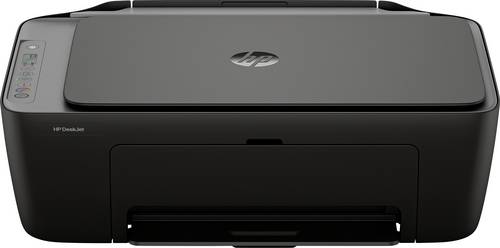
HP Deskjet 4320 Multifunktionsdrucker Tintenstrahl Farbe A4 Drucker, Scanner, KopiererMüheloses Drucken, Scannen und Kopieren mit diesem kompakten, kabellosen, benutzerfreundlichen Heimdrucker mit automatischem Vorlageneinzug. Drucken Sie alles, von Rücksendeetiketten bis hin zu fröhlichen, farbenfrohen Arbeitsblättern." Drucker mit dynamischer Sicherheitsfunktion" Einige Drucker von HP sind nur für die Verwendung mit Druckpatronen vorgesehen, die über neue oder wiederverwendete Chips oder elektronische Schaltkreise von HP verfügen. Diese Drucker verwenden dynamische Sicherheitsmaßnahmen, um Druckpatronen mit einem nicht von HP stammenden Chip oder einem nicht von HP stammenden elektronischen Schaltkreis zu blockieren. Regelmäßige Firmware-Updates erhalten die Wirksamkeit dieser Maßnahmen aufrecht und blockieren Druckpatronen, die zuvor funktioniert haben. Wiederverwendete HP Chips und elektronische Schaltkreise von HP ermöglichen die Verwendung von wiederverwendeten, wiederaufbereiteten und wiederbefüllten Druckpatronen.80,73 €*Versand: 0,00 €Sichere Weiterleitung zum Anbieter


-
Wie bekomme ich den Drucker in die Taskleiste?
Um den Drucker in die Taskleiste zu bekommen, musst du zuerst sicherstellen, dass der Drucker mit deinem Computer verbunden ist und eingeschaltet ist. Dann musst du auf das Windows-Symbol in der Taskleiste klicken und die Einstellungen öffnen. Suche nach "Geräte" oder "Drucker und Scanner" und wähle deinen Drucker aus der Liste aus. Klicke dann auf "Verwalten" oder "Hinzufügen zur Taskleiste" und folge den Anweisungen, um den Drucker in die Taskleiste zu integrieren. Nachdem du diesen Vorgang abgeschlossen hast, kannst du schnell auf deinen Drucker zugreifen, indem du einfach auf das Symbol in der Taskleiste klickst. **
-
Wie bekomme ich das Drucker Symbol in die Taskleiste?
Um das Drucker Symbol in die Taskleiste zu bekommen, musst du zuerst sicherstellen, dass der Drucker korrekt installiert ist und ordnungsgemäß funktioniert. Anschließend kannst du auf das Windows-Startmenü klicken und die Einstellungen öffnen. Dort gehst du zu "Geräte" und wählst den Drucker aus, den du in der Taskleiste haben möchtest. Klicke dann auf "Verwalten" und aktiviere die Option "Symbol in der Taskleiste anzeigen". Nachdem du diese Schritte durchgeführt hast, sollte das Drucker Symbol in der Taskleiste erscheinen. **
-
Wie kann ich die Farbe der Taskleiste ändern?
Um die Farbe der Taskleiste zu ändern, musst du zuerst auf das Startmenü klicken und dann zu den Einstellungen gehen. Dort findest du die Option "Personalisierung". Klicke darauf und wähle dann "Farben" aus. Hier kannst du die gewünschte Farbe für die Taskleiste auswählen oder auch den Farbmodus anpassen. Nachdem du die gewünschten Änderungen vorgenommen hast, werden diese automatisch übernommen und die Taskleiste wird in der neuen Farbe angezeigt. **
-
Warum lässt sich die Farbe der Taskleiste nicht ändern?
Die Farbe der Taskleiste lässt sich normalerweise ändern, indem man die Einstellungen des Betriebssystems anpasst. Wenn die Farbe der Taskleiste nicht geändert werden kann, könnte es daran liegen, dass bestimmte Einstellungen deaktiviert oder eingeschränkt sind, oder dass ein Fehler im Betriebssystem vorliegt. In solchen Fällen könnte es hilfreich sein, das Betriebssystem zu aktualisieren oder den Support des Herstellers zu kontaktieren. **


Wie kann man die Farbe der Taskleiste nicht ändern?
Die Farbe der Taskleiste kann normalerweise über die Einstellungen des Betriebssystems geändert werden. Wenn diese Option nicht verfügbar ist, könnte es sein, dass die Farbe der Taskleiste durch das Design oder den Theme des Betriebssystems festgelegt ist und nicht individuell angepasst werden kann. In diesem Fall könnten Drittanbieter-Software oder Hacks verwendet werden, um die Farbe der Taskleiste zu ändern, jedoch ist dies nicht empfehlenswert, da es zu Problemen mit dem Betriebssystem führen kann. **
Wie kann ich die Farbe der Taskleiste ändern Windows 10?
Um die Farbe der Taskleiste in Windows 10 zu ändern, kannst du zuerst auf das Startmenü klicken und dann auf "Einstellungen" gehen. Wähle dort "Personalisierung" aus und dann "Farben". Hier kannst du die gewünschte Farbe für die Taskleiste auswählen oder auch den Farbmodus anpassen. Du kannst auch die Transparenz der Taskleiste einstellen, um sie nach deinen Vorlieben anzupassen. Vergiss nicht, deine Änderungen zu speichern, damit sie wirksam werden. **
Top-Angebote
Produkte zum Begriff Taskleiste:
-
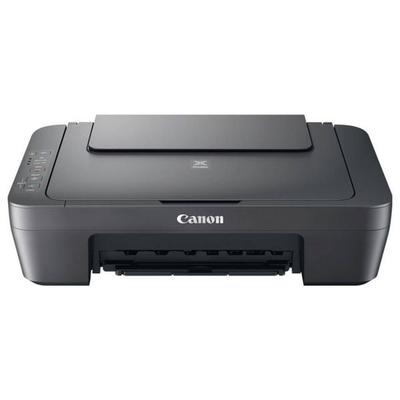
Canon PIXMA MG2556S Multifunktionsdrucker Tintenstrahl Farbe A4 Drucker, Scanner, KopiererEin Kompaktes Farb-multifunktionssystem Zum Drucken, Scannen Und Kopieren, Idealer Allrounder Für Den Einsatz Zuhause Ein Ideales Multifunktionssystem Für Das Alltägliche Druck-, Scan- Und Kopieraufkommen. Vom Umfangreichen Textdokument Bis Zu Den...73,99 €*Versand: 0,00 €Sichere Weiterleitung zum Anbieter
-
Epson EcoTank ET2910 Multifunktionsdrucker Tintenstrahl Farbe A4 Drucker, Scanner, KopiererDer Epson Ecotank Et-2910 Ist Ein Multifunktionsdrucker, Der Druck-, Scan- Und Kopierfunktionen In Einem Kompakten Gerät Vereint. Dank Drahtloser Verbindungsoptionen Wie Wlan, Apple Airprint Und Epson Smart Panel Können Nutzer Problemlos Von Mobilen...242,99 €*Versand: 0,00 €Sichere Weiterleitung zum Anbieter
-
Epson EcoTank ET2920 Multifunktionsdrucker Tintenstrahl Farbe A4 Drucker, Scanner, KopiererDer Epson Ecotank Et-2920 Wurde Speziell Für Die Anforderungen Von Kleinen Büros Und Privatanwendern Entwickelt Und Bietet Vielseitige Funktionen Als Drucker, Kopierer Und Scanner. Dank Der Fähigkeit, Eine Vielzahl Von Medientypen Und -formaten Zu...269,99 €*Versand: 0,00 €Sichere Weiterleitung zum Anbieter
-
Hanecke, Marko: Nachhaltig druckenNachhaltig drucken , Nachhaltig drucken beginnt lange vor der Auswahl von Bedruckstoff und Druckerei. Nachhaltig drucken bedeutet mehr als Ökozertifikate. Nachhaltigkeit ist kein Zustand, sondern ein Prozess. Nachhaltigkeit ist ein ambivalentes Ansinnen, ein Streben, für das es widersprüchliche Lösungsansätze gibt. Nachhaltigkeit ist aber eben auch das Gebot der Stunde. Unsere Aufgabe als Kreative mit Zukunft. Als Kreative:r gestalten und realisieren Sie professionell Druckobjekte. Sie stehen für gute Gestaltung und kompetente herstellerische Umsetzung und möchten Ihren Auftraggeber:innen auch in Fragen der ökologischen Verantwortung kompetent und partnerschaftlich zur Seite stehen. Sich mit Nachhaltigkeits-Knowhow und diesbezüglicher Beratungskompetenz profilieren. Nachhaltigkeit ist ein vielschichtiges Thema, eine Gleichung, für die es nicht die eine, ultimative und objektiv richtige Lösung gibt. Nachhaltigkeit ist letztlich ein Wertesystem. Ein Handlungsprinzip. Nachhaltigkeit ist eine Reise. Dieses Buch ist Ihr Reise-Begleiter. 'Nachhaltig drucken' legt den Grundstein für bezahlbare, ökologisch verantwortungsvolle und aufmerksamkeitsstarke Druckprodukte jenseits grauer Standards. Es ebnet den Weg zu mehr Umweltgerechtigkeit und Arbeitszufriedenheit. Zu attraktiven Druckobjekten, die begeistern, ohne dass wir uns gegenüber kommenden Generationen dafür schämen müssen. Es leistet einen Beitrag zur Gestaltung einer zukunftsfähigen Arbeitswelt für Kreative. Und es ist Denkanstoß über die Konzeption und Realisierung von Druckprojekten hinaus. , Hitzeschilder & Schutz > Luftversorgung , Erscheinungsjahr: 20231208, Produktform: Leinen, Beilage: Gedruckt mit 5 umweltschonenden Druckverfahren auf 18 verschiedenen, nachhaltigen Bedruckstoffen. Gebunden als Dispersions-Flexcover aus Kork und veganem Apfel-Leder. Lesezeichen aus Graskarton., Autoren: Hanecke, Marko, Seitenzahl/Blattzahl: 287, Keyword: Nachhaltiges Drucken; Nachhaltigkeit Ökosiegel; Nachhaltigkeitsberatung; Qualitätssicherung; cradle to cradle; grünes Design; klimaneutral drucken; nachhaltige Papierproduktion; nachhaltiges Grafikdesign; umweltgerechte Gestaltung; veganes Drucken; Öko-Effizienz; Ökodruckerei; Ökosiegel, Fachschema: Design / Grafikdesign~Grafikdesign~Buchkunst~Buchmalerei~Industrial Design~Produktdesign~Ökologie~Nachhaltigkeit~Sustainable Development, Fachkategorie: Grafikdesign~Buchgestaltung~Produktdesign~Druck- und reprografische Industrie~Angewandte Ökologie~Nachhaltigkeit~Druck & reprografische Technologien, Warengruppe: HC/Kunst/Sonstiges, UNSPSC: 49019900, Warenverzeichnis für die Außenhandelsstatistik: 49019900, Länge: 188, Breite: 127, Höhe: 24, Gewicht: 412, Produktform: Halbleinen, Genre: Geisteswissenschaften/Kunst/Musik,32,00 €*Versand: 0,00 €Sichere Weiterleitung zum Anbieter
-
Ändert die Taskleiste automatisch die Farbe?
Ja, die Taskleiste kann automatisch die Farbe ändern, abhängig von den Einstellungen des Betriebssystems. Zum Beispiel kann die Taskleiste in Windows 10 die Farbe des Desktophintergrunds annehmen oder basierend auf dem ausgewählten Design automatisch eine passende Farbe erhalten. **
-
Ist das Drucker-Symbol auf der Taskleiste verschwunden?
Es gibt verschiedene mögliche Gründe, warum das Drucker-Symbol auf der Taskleiste verschwunden sein könnte. Es könnte sein, dass der Drucker nicht mehr mit dem Computer verbunden ist oder dass ein Treiberproblem vorliegt. Es könnte auch sein, dass das Symbol versehentlich ausgeblendet wurde. Um das Problem zu lösen, können Sie versuchen, den Drucker erneut zu installieren oder das Symbol in den Einstellungen der Taskleiste wieder einzublenden. **
-
Wie bekomme ich den Drucker in die Taskleiste?
Um den Drucker in die Taskleiste zu bekommen, musst du zuerst sicherstellen, dass der Drucker mit deinem Computer verbunden ist und eingeschaltet ist. Dann musst du auf das Windows-Symbol in der Taskleiste klicken und die Einstellungen öffnen. Suche nach "Geräte" oder "Drucker und Scanner" und wähle deinen Drucker aus der Liste aus. Klicke dann auf "Verwalten" oder "Hinzufügen zur Taskleiste" und folge den Anweisungen, um den Drucker in die Taskleiste zu integrieren. Nachdem du diesen Vorgang abgeschlossen hast, kannst du schnell auf deinen Drucker zugreifen, indem du einfach auf das Symbol in der Taskleiste klickst. **
-
Wie bekomme ich das Drucker Symbol in die Taskleiste?
Um das Drucker Symbol in die Taskleiste zu bekommen, musst du zuerst sicherstellen, dass der Drucker korrekt installiert ist und ordnungsgemäß funktioniert. Anschließend kannst du auf das Windows-Startmenü klicken und die Einstellungen öffnen. Dort gehst du zu "Geräte" und wählst den Drucker aus, den du in der Taskleiste haben möchtest. Klicke dann auf "Verwalten" und aktiviere die Option "Symbol in der Taskleiste anzeigen". Nachdem du diese Schritte durchgeführt hast, sollte das Drucker Symbol in der Taskleiste erscheinen. **
Ähnliche Suchbegriffe für Taskleiste
-
HP Deskjet 4320 Multifunktionsdrucker Tintenstrahl Farbe A4 Drucker, Scanner, KopiererMüheloses Drucken, Scannen und Kopieren mit diesem kompakten, kabellosen, benutzerfreundlichen Heimdrucker mit automatischem Vorlageneinzug. Drucken Sie alles, von Rücksendeetiketten bis hin zu fröhlichen, farbenfrohen Arbeitsblättern." Drucker mit dynamischer Sicherheitsfunktion" Einige Drucker von HP sind nur für die Verwendung mit Druckpatronen vorgesehen, die über neue oder wiederverwendete Chips oder elektronische Schaltkreise von HP verfügen. Diese Drucker verwenden dynamische Sicherheitsmaßnahmen, um Druckpatronen mit einem nicht von HP stammenden Chip oder einem nicht von HP stammenden elektronischen Schaltkreis zu blockieren. Regelmäßige Firmware-Updates erhalten die Wirksamkeit dieser Maßnahmen aufrecht und blockieren Druckpatronen, die zuvor funktioniert haben. Wiederverwendete HP Chips und elektronische Schaltkreise von HP ermöglichen die Verwendung von wiederverwendeten, wiederaufbereiteten und wiederbefüllten Druckpatronen.80,73 €*Versand: 0,00 €Sichere Weiterleitung zum Anbieter
-
Wie kann ich die Farbe der Taskleiste ändern?
Um die Farbe der Taskleiste zu ändern, musst du zuerst auf das Startmenü klicken und dann zu den Einstellungen gehen. Dort findest du die Option "Personalisierung". Klicke darauf und wähle dann "Farben" aus. Hier kannst du die gewünschte Farbe für die Taskleiste auswählen oder auch den Farbmodus anpassen. Nachdem du die gewünschten Änderungen vorgenommen hast, werden diese automatisch übernommen und die Taskleiste wird in der neuen Farbe angezeigt. **
-
Warum lässt sich die Farbe der Taskleiste nicht ändern?
Die Farbe der Taskleiste lässt sich normalerweise ändern, indem man die Einstellungen des Betriebssystems anpasst. Wenn die Farbe der Taskleiste nicht geändert werden kann, könnte es daran liegen, dass bestimmte Einstellungen deaktiviert oder eingeschränkt sind, oder dass ein Fehler im Betriebssystem vorliegt. In solchen Fällen könnte es hilfreich sein, das Betriebssystem zu aktualisieren oder den Support des Herstellers zu kontaktieren. **
-
Wie kann man die Farbe der Taskleiste nicht ändern?
Die Farbe der Taskleiste kann normalerweise über die Einstellungen des Betriebssystems geändert werden. Wenn diese Option nicht verfügbar ist, könnte es sein, dass die Farbe der Taskleiste durch das Design oder den Theme des Betriebssystems festgelegt ist und nicht individuell angepasst werden kann. In diesem Fall könnten Drittanbieter-Software oder Hacks verwendet werden, um die Farbe der Taskleiste zu ändern, jedoch ist dies nicht empfehlenswert, da es zu Problemen mit dem Betriebssystem führen kann. **
-
Wie kann ich die Farbe der Taskleiste ändern Windows 10?
Um die Farbe der Taskleiste in Windows 10 zu ändern, kannst du zuerst auf das Startmenü klicken und dann auf "Einstellungen" gehen. Wähle dort "Personalisierung" aus und dann "Farben". Hier kannst du die gewünschte Farbe für die Taskleiste auswählen oder auch den Farbmodus anpassen. Du kannst auch die Transparenz der Taskleiste einstellen, um sie nach deinen Vorlieben anzupassen. Vergiss nicht, deine Änderungen zu speichern, damit sie wirksam werden. **
* Alle Preise verstehen sich inklusive der gesetzlichen Mehrwertsteuer und ggf. zuzüglich Versandkosten. Die Angebotsinformationen basieren auf den Angaben des jeweiligen Shops und werden über automatisierte Prozesse aktualisiert. Eine Aktualisierung in Echtzeit findet nicht statt, so dass es im Einzelfall zu Abweichungen kommen kann. ** Hinweis: Teile dieses Inhalts wurden von KI erstellt.