Domain ausdrucken24.de kaufen?
Wir ziehen mit dem Projekt
ausdrucken24.de um.
Sind Sie am Kauf der Domain
ausdrucken24.de interessiert?
domain@kv-gmbh.de · 0541-91531010
Domain ausdrucken24.de kaufen?
Auf welchem Betriebssystem basiert Mac?
Mac basiert auf dem Betriebssystem macOS, das von Apple entwickelt wurde. Es ist eine Weiterentwicklung des Betriebssystems Mac OS, das auf Unix basiert. macOS ist speziell für die Hardware von Apple entwickelt und bietet eine intuitive Benutzeroberfläche sowie eine Vielzahl von Funktionen und Anwendungen. **
Warum bleibt der Mac-Drucker inaktiv und kann nicht mehr drucken?
Es gibt verschiedene mögliche Gründe, warum ein Mac-Drucker inaktiv bleibt und nicht mehr drucken kann. Es könnte ein Problem mit der Verbindung zwischen dem Mac und dem Drucker geben, zum Beispiel ein fehlerhaftes Kabel oder eine nicht korrekt eingerichtete drahtlose Verbindung. Es könnte auch ein Problem mit den Druckereinstellungen auf dem Mac selbst geben, wie zum Beispiel eine falsch konfigurierte Druckerwarteschlange oder ein veraltetes Druckertreiber-Software. Es ist ratsam, diese möglichen Ursachen zu überprüfen und gegebenenfalls entsprechende Maßnahmen zu ergreifen, um das Problem zu beheben. **


Ähnliche Suchbegriffe für MAC-basiert
Top-Angebote
Produkte zum Begriff MAC-basiert:
-
Smith, Mac: Scurry 3Scurry 3 , Der Fluch des Schattens , Differentiallager > Differentiale & Teile , Erscheinungsjahr: 20240819, Produktform: Leinen, Autoren: Smith, Mac, Übersetzung: Heiß, Christian, Seitenzahl/Blattzahl: 112, Keyword: Dystopie; Fantasy; Jäger; Kolonie; Mäuse; Orim; Pict; Weltuntergang; Wix; Überleben, Fachschema: Comic~Comic / Fantasy, Fachkategorie: Graphic Novel / Comic: Fantasy~Graphic Novel / Comic / Manga: Anthropomorphe, Tiergeschichten~Comics im europäischen Stil / Tradition, Warengruppe: HC/Belletristik/Humor/Cartoons/Comics, UNSPSC: 49019900, Warenverzeichnis für die Außenhandelsstatistik: 49019900, Länge: 248, Breite: 168, Höhe: 15, Gewicht: 470, Produktform: Gebunden, Genre: Belletristik,22,00 €*Versand: 0,00 €Sichere Weiterleitung zum Anbieter

-
Welcher Scanner für Mac OS Catalina?
Welcher Scanner für Mac OS Catalina? Hast du bereits einen Scanner, den du mit deinem Mac verwenden möchtest, oder suchst du nach Empfehlungen für einen neuen Scanner? Es ist wichtig sicherzustellen, dass der Scanner mit Mac OS Catalina kompatibel ist, da nicht alle Geräte automatisch unterstützt werden. Es kann hilfreich sein, die Website des Herstellers zu besuchen, um nach Treibern oder Software-Updates zu suchen, die die Kompatibilität mit Catalina gewährleisten. Alternativ könntest du auch einen Blick auf Scanner-Modelle werfen, die speziell für Mac-Systeme entwickelt wurden, um eine reibungslose Integration und optimale Leistung zu gewährleisten. **
-
Wie drucken man beim Mac?
Um beim Mac zu drucken, musst du zuerst sicherstellen, dass dein Drucker mit deinem Mac verbunden ist. Dies kann über USB, WLAN oder Bluetooth erfolgen. Anschließend musst du das Dokument oder Bild, das du drucken möchtest, öffnen. Klicke dann auf "Datei" in der oberen Menüleiste und wähle "Drucken" aus. Dort kannst du Einstellungen wie die Anzahl der Kopien, die Papiergröße und den Drucker auswählen. Klicke abschließend auf "Drucken", um den Druckauftrag zu starten. **
-
Welcher Drucker für Mac Catalina?
Welcher Drucker für Mac Catalina? Es gibt viele Druckermodelle, die mit Mac Catalina kompatibel sind, aber es ist wichtig, einen Drucker zu wählen, der speziell für Mac-Betriebssysteme entwickelt wurde, um die bestmögliche Leistung zu gewährleisten. Einige beliebte Druckermarken, die gut mit Mac Catalina funktionieren, sind zum Beispiel HP, Canon, Epson und Brother. Es ist auch ratsam, vor dem Kauf eines Druckers die offizielle Website des Herstellers zu überprüfen, um sicherzustellen, dass der Drucker mit Mac Catalina kompatibel ist und die entsprechenden Treiber und Software unterstützt. Letztendlich hängt die beste Wahl für einen Drucker für Mac Catalina von den individuellen Anforderungen und dem Budget des Benutzers ab. **
-
Was bedeutet Drucker inaktiv Mac?
Was bedeutet Drucker inaktiv Mac? Ist der Drucker inaktiv, bedeutet dies, dass er nicht aktiv ist und keine Druckaufträge entgegennimmt. Möglicherweise ist er nicht eingeschaltet, nicht richtig verbunden oder es gibt ein Problem mit der Verbindung zum Mac. Es kann auch sein, dass der Drucker offline ist oder eine Störung vorliegt. In solchen Fällen sollte man überprüfen, ob alle Verbindungen korrekt sind und gegebenenfalls den Drucker neu starten. **
Wie kann man beidseitig drucken Mac?
Um beidseitig zu drucken auf einem Mac, musst du zuerst sicherstellen, dass dein Drucker diese Funktion unterstützt. Gehe dann zu den Druckeinstellungen deines Macs und wähle die Option für beidseitiges Drucken aus. Du kannst auch die Einstellungen deines Druckers überprüfen, um sicherzustellen, dass die richtige Papiergröße und Ausrichtung ausgewählt sind. Vergewissere dich, dass du genügend Papier in den Drucker eingelegt hast, bevor du mit dem Druckvorgang beginnst. Wenn du weitere Hilfe benötigst, kannst du auch die Bedienungsanleitung deines Druckers oder die Support-Website des Herstellers konsultieren. **
Wie kann ich beidseitig drucken Mac?
Um beidseitig auf einem Mac zu drucken, musst du zunächst sicherstellen, dass dein Drucker diese Funktion unterstützt. Gehe in die Systemeinstellungen deines Macs und wähle "Drucker & Scanner". Wähle deinen Drucker aus und klicke auf "Optionen & Zubehör". Dort solltest du die Option für den beidseitigen Druck finden. Aktiviere diese Option und speichere die Einstellungen. Wenn du nun ein Dokument druckst, kannst du die Option für den beidseitigen Druck auswählen. **
Top-Angebote
Produkte zum Begriff MAC-basiert:
-
Gebärden Foto-CD - Gebärdenfotos zum Ausdrucken (PC+MAC)Endlich Auch Eine Cd Mit Gebärdenfotos Zum Ausdrucken Mit Jeweils Über 400 Gebärdenfotos Von Jugendlichen Nach Dgs Und Makaton Bzw. 'schau Doch Meine Hände An', Insgesamt 1390 Fotos. 'wie Kann Ich Gebärden Ausdrucken? Darf Ich Einzelne Gebärden Aus...16,90 €*Versand: 2,95 €Sichere Weiterleitung zum Anbieter
-
NSC THINGY53 - IoT Sensor Kit, nrf5340 basiertDas Nordic Thingy:53TM ist eine einfach zu bedienende IoT-Prototyping-Plattform. Sie ermöglicht die Erstellung von Prototypen und Proof-of-Concept ohne den Bau von kundenspezifischer Hardware. Das Thingy:53 basiert auf dem nRF5340 SoC, unserem Flaggschiff unter den drahtlosen Dual-Core-SoCs. Die Verarbeitungsleistung und Speichergröße seiner beiden Arm Cortex-M33-Prozessoren ermöglicht es, eingebettete Modelle für maschinelles Lernen (ML) direkt auf dem Gerät auszuführen. Mit der nRF Edge Impulse App können Nutzer ihr Nordic Thingy:53 über ein mobiles Gerät mit ihrem Edge Impulse Studio-Konto verbinden. Sie ermöglicht die drahtlose Übertragung von Sensordaten über Bluetooth LE auf das Mobilgerät und den Upload in die Cloud für das Training sowie den Download von trainierten ML-Modellen auf das Thingy:53 für den Einsatz und das Inferencing. Die App dient auch als GUI für die Anzeige der Inferenzergebnisse eines laufenden ML-Modells. Das Bluetooth Low Energy (LE) Funkgerät ermöglicht die Aktualisierung der Firmware und die Kommunikation über Bluetooth LE, und das Funkgerät unterstützt auch andere Protokolle wie Bluetooth Mesh, Thread, Zigbee und proprietäre 2,4-GHz-Protokolle. Die Kompatibilität mit dem Thread-Protokoll macht das Gerät auch zu einer guten Wahl für die Entwicklung von Produkten für das neue Matter-Ökosystem. Matter ist eine standardisierte Anwendungsschicht für vernetzte Heimanwendungen, die das Internetprotokoll (IP) als Netzwerkschicht verwendet. Das Thingy:53 enthält außerdem viele verschiedene integrierte Sensoren, wie Umwelt-, Farb- und Lichtsensoren, Beschleunigungsmesser und ein Magnetometer, die alle ohne zusätzliche Hardware genutzt werden können. Die Stromversorgung erfolgt über einen wiederaufladbaren Li-Po-Akku, der über USB-C geladen werden kann. Es gibt auch einen externen 4-poligen JST-Anschluss, der mit den Standards Stemma/Qwiic/Grove für Hardware-Zubehör kompatibel ist. Auf jedem Thingy:53 ist die Firmware vorinstalliert, die mit der nRF Edge Impulse App für iOS und Android funktioniert. Mit dem Thingy:53 wird auch die nRF Programmer-App veröffentlicht, mit der die Geräte-Firmware direkt über ein mobiles Gerät aktualisiert werden kann.77,95 €*Versand: 5,95 €Sichere Weiterleitung zum Anbieter
-
Smith, Mac: Scurry 3Scurry 3 , Der Fluch des Schattens , Differentiallager > Differentiale & Teile , Erscheinungsjahr: 20240819, Produktform: Leinen, Autoren: Smith, Mac, Übersetzung: Heiß, Christian, Seitenzahl/Blattzahl: 112, Keyword: Dystopie; Fantasy; Jäger; Kolonie; Mäuse; Orim; Pict; Weltuntergang; Wix; Überleben, Fachschema: Comic~Comic / Fantasy, Fachkategorie: Graphic Novel / Comic: Fantasy~Graphic Novel / Comic / Manga: Anthropomorphe, Tiergeschichten~Comics im europäischen Stil / Tradition, Warengruppe: HC/Belletristik/Humor/Cartoons/Comics, UNSPSC: 49019900, Warenverzeichnis für die Außenhandelsstatistik: 49019900, Länge: 248, Breite: 168, Höhe: 15, Gewicht: 470, Produktform: Gebunden, Genre: Belletristik,22,00 €*Versand: 0,00 €Sichere Weiterleitung zum Anbieter
-
Auf welchem Betriebssystem basiert Mac?
Mac basiert auf dem Betriebssystem macOS, das von Apple entwickelt wurde. Es ist eine Weiterentwicklung des Betriebssystems Mac OS, das auf Unix basiert. macOS ist speziell für die Hardware von Apple entwickelt und bietet eine intuitive Benutzeroberfläche sowie eine Vielzahl von Funktionen und Anwendungen. **
-
Warum bleibt der Mac-Drucker inaktiv und kann nicht mehr drucken?
Es gibt verschiedene mögliche Gründe, warum ein Mac-Drucker inaktiv bleibt und nicht mehr drucken kann. Es könnte ein Problem mit der Verbindung zwischen dem Mac und dem Drucker geben, zum Beispiel ein fehlerhaftes Kabel oder eine nicht korrekt eingerichtete drahtlose Verbindung. Es könnte auch ein Problem mit den Druckereinstellungen auf dem Mac selbst geben, wie zum Beispiel eine falsch konfigurierte Druckerwarteschlange oder ein veraltetes Druckertreiber-Software. Es ist ratsam, diese möglichen Ursachen zu überprüfen und gegebenenfalls entsprechende Maßnahmen zu ergreifen, um das Problem zu beheben. **
-
Welcher Scanner für Mac OS Catalina?
Welcher Scanner für Mac OS Catalina? Hast du bereits einen Scanner, den du mit deinem Mac verwenden möchtest, oder suchst du nach Empfehlungen für einen neuen Scanner? Es ist wichtig sicherzustellen, dass der Scanner mit Mac OS Catalina kompatibel ist, da nicht alle Geräte automatisch unterstützt werden. Es kann hilfreich sein, die Website des Herstellers zu besuchen, um nach Treibern oder Software-Updates zu suchen, die die Kompatibilität mit Catalina gewährleisten. Alternativ könntest du auch einen Blick auf Scanner-Modelle werfen, die speziell für Mac-Systeme entwickelt wurden, um eine reibungslose Integration und optimale Leistung zu gewährleisten. **
-
Wie drucken man beim Mac?
Um beim Mac zu drucken, musst du zuerst sicherstellen, dass dein Drucker mit deinem Mac verbunden ist. Dies kann über USB, WLAN oder Bluetooth erfolgen. Anschließend musst du das Dokument oder Bild, das du drucken möchtest, öffnen. Klicke dann auf "Datei" in der oberen Menüleiste und wähle "Drucken" aus. Dort kannst du Einstellungen wie die Anzahl der Kopien, die Papiergröße und den Drucker auswählen. Klicke abschließend auf "Drucken", um den Druckauftrag zu starten. **
Ähnliche Suchbegriffe für MAC-basiert
-
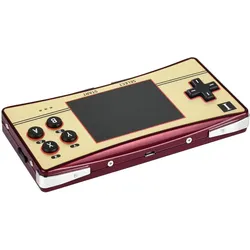
WaveShare GPM280 Tragbare Spielkonsole, CM4-basiert, Entwicklungsboard + KitDie GPM280 ist eine tragbare Spielkonsole, die auf dem Raspberry Pi Compute Module 4 (CM4) basiert und im kompakten Design des Game Boy Micro gestaltet ist. Mit ihren Abmessungen von 136,4 × 67,5 Millimetern ist sie ideal für den mobilen Einsatz und lässt sich leicht transportieren. Das Gerät nutzt den leistungsstarken BCM2711-SoC, einen Quad-Core-Prozessor mit 1,5 GHz Taktfrequenz und 1 GB RAM, der für Retro-Emulatoren und leichte Multimedia-Anwendungen ausgelegt ist. Das 2,8-Zoll-IPS-Display bietet eine Auflösung von 640 × 480 Pixeln und überzeugt durch eine hervorragende Farbdarstellung sowie breite Blickwinkel. Die vollständig laminierte und gehärtete Glasscheibe mit Anti-Fingerprint-Beschichtung sorgt für eine verbesserte Bildqualität und reduziert Reflexionen. Die GPM280 ist somit eine durchdachte Lösung für alle, die Retro-Spiele unterwegs geniessen möchten. - Kompakte Bauweise für einfachen Transport - Leistungsstarker Quad-Core-Prozessor mit 1,5 GHz - Hochwertiges 2,8-Zoll-IPS-Display mit 640 × 480 Pixeln - Vollständig laminierte Glasscheibe für verbesserte Bildqualität.114,27 €*Versand: 0,00 €Sichere Weiterleitung zum Anbieter
-
Welcher Drucker für Mac Catalina?
Welcher Drucker für Mac Catalina? Es gibt viele Druckermodelle, die mit Mac Catalina kompatibel sind, aber es ist wichtig, einen Drucker zu wählen, der speziell für Mac-Betriebssysteme entwickelt wurde, um die bestmögliche Leistung zu gewährleisten. Einige beliebte Druckermarken, die gut mit Mac Catalina funktionieren, sind zum Beispiel HP, Canon, Epson und Brother. Es ist auch ratsam, vor dem Kauf eines Druckers die offizielle Website des Herstellers zu überprüfen, um sicherzustellen, dass der Drucker mit Mac Catalina kompatibel ist und die entsprechenden Treiber und Software unterstützt. Letztendlich hängt die beste Wahl für einen Drucker für Mac Catalina von den individuellen Anforderungen und dem Budget des Benutzers ab. **
-
Was bedeutet Drucker inaktiv Mac?
Was bedeutet Drucker inaktiv Mac? Ist der Drucker inaktiv, bedeutet dies, dass er nicht aktiv ist und keine Druckaufträge entgegennimmt. Möglicherweise ist er nicht eingeschaltet, nicht richtig verbunden oder es gibt ein Problem mit der Verbindung zum Mac. Es kann auch sein, dass der Drucker offline ist oder eine Störung vorliegt. In solchen Fällen sollte man überprüfen, ob alle Verbindungen korrekt sind und gegebenenfalls den Drucker neu starten. **
-
Wie kann man beidseitig drucken Mac?
Um beidseitig zu drucken auf einem Mac, musst du zuerst sicherstellen, dass dein Drucker diese Funktion unterstützt. Gehe dann zu den Druckeinstellungen deines Macs und wähle die Option für beidseitiges Drucken aus. Du kannst auch die Einstellungen deines Druckers überprüfen, um sicherzustellen, dass die richtige Papiergröße und Ausrichtung ausgewählt sind. Vergewissere dich, dass du genügend Papier in den Drucker eingelegt hast, bevor du mit dem Druckvorgang beginnst. Wenn du weitere Hilfe benötigst, kannst du auch die Bedienungsanleitung deines Druckers oder die Support-Website des Herstellers konsultieren. **
-
Wie kann ich beidseitig drucken Mac?
Um beidseitig auf einem Mac zu drucken, musst du zunächst sicherstellen, dass dein Drucker diese Funktion unterstützt. Gehe in die Systemeinstellungen deines Macs und wähle "Drucker & Scanner". Wähle deinen Drucker aus und klicke auf "Optionen & Zubehör". Dort solltest du die Option für den beidseitigen Druck finden. Aktiviere diese Option und speichere die Einstellungen. Wenn du nun ein Dokument druckst, kannst du die Option für den beidseitigen Druck auswählen. **
* Alle Preise verstehen sich inklusive der gesetzlichen Mehrwertsteuer und ggf. zuzüglich Versandkosten. Die Angebotsinformationen basieren auf den Angaben des jeweiligen Shops und werden über automatisierte Prozesse aktualisiert. Eine Aktualisierung in Echtzeit findet nicht statt, so dass es im Einzelfall zu Abweichungen kommen kann. ** Hinweis: Teile dieses Inhalts wurden von KI erstellt.