Domain ausdrucken24.de kaufen?
Wir ziehen mit dem Projekt
ausdrucken24.de um.
Sind Sie am Kauf der Domain
ausdrucken24.de interessiert?
domain@kv-gmbh.de · 0541-91531010
Domain ausdrucken24.de kaufen?
Wie schließe ich meinen Drucker an meinen Computer an, um zu drucken?
1. Stelle sicher, dass dein Drucker und dein Computer eingeschaltet sind. 2. Verbinde den Drucker mit dem Computer über ein USB-Kabel oder über ein drahtloses Netzwerk. 3. Installiere die entsprechenden Treiber auf deinem Computer, um den Drucker zu erkennen und zu verwenden. **
Welche Funktionen können Peripheriegeräte wie Drucker, Scanner und Tastaturen in einem Computer-System ausführen?
Peripheriegeräte wie Drucker können Dokumente ausdrucken, Scanner können Dokumente digitalisieren und Tastaturen ermöglichen die Eingabe von Text und Befehlen in den Computer. Diese Geräte dienen dazu, die Interaktion zwischen dem Benutzer und dem Computer zu erleichtern und verschiedene Aufgaben effizienter zu erledigen. **

Ähnliche Suchbegriffe für Computer-Oberfläche
Top-Angebote
Produkte zum Begriff Computer-Oberfläche:
-
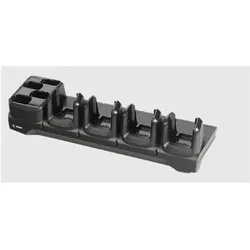
Zebra WT6000 WEARABLE COMPUTER ANDR, Barcode Scanner, SchwarzMit dem unglaublichen Halterungssystem passt der WT6000 jedem Mitarbeiter, egal welche Grösse sein Arm hat. Die integrierte NFC-Funktionalität ermöglicht Mitarbeitern eine umgehende Kopplung mit dem Bluetooth-Ringscanner, -Headset und -Druckern von Zebra durch Antippen zu Beginn jeder Schicht. Dies erleichtert die Implementierung einer komplett freihändigen, sprachgesteuerten Lösung. Die robuste Bauweise für Industrieanwendungen sorgt für maximale Betriebszeiten in anspruchsvollen Umgebungen.2653,00 €*Versand: 0,00 €Sichere Weiterleitung zum Anbieter
-
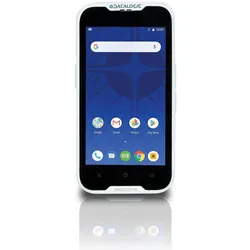
Datalogic 944350025 Handheld Mobile Computer, Barcode Scanner, WeissDer auf Android basierende Full-Touch PDA kombiniert Robustheit mit Leistungsstärke und Innovation. Damit löst er Anwendungen in Aussenumgebungen ebenso wie in Verkaufsräumen, Produktionen und Lagern. Memor 10 ist schmal und kompakt wie ein Smartphone, dabei aber so robust wie ein Mobilcomputer. Er basiert auf einem anwenderfreundlichen Android-Betriebssystem und beinhaltet einen leistungsstarken 2D-Imager für professionelle Datenerfassungsaufgaben. Dank seiner neuen kabellosen Ladetechnologie und einem wechselbaren Akku ist er ausserdem extrem zuverlässig und flexibel. Er beinhaltet eine innovative Octa-Core-Plattform mit Android 8.1 (Oreo) und GMS. Damit zählt er zu den von Google im Rahmen des „Android Enterprise Recommended“ Programms empfohlenen robusten Mobilgeräten. Für den Einsatz im Gesundheitswesen gibt es ein spezielles Modell mit passendem Zubehör. Diese Variante verfügt über ein Gehäuse, das desinfektionsmittelbeständig ist.1709,00 €*Versand: 0,00 €Sichere Weiterleitung zum Anbieter


-
Wie kann ich meinen Drucker an meinen Computer anschließen, um Dokumente ausdrucken zu können?
1. Stelle sicher, dass dein Drucker mit deinem Computer kompatibel ist und die entsprechenden Treiber installiert sind. 2. Verbinde den Drucker mit einem USB-Kabel oder über WLAN mit deinem Computer. 3. Wähle den Drucker in den Druckereinstellungen deines Computers aus und drucke deine Dokumente. **
-
Wie kann ich meinen WLAN-Drucker mit meinem Computer verbinden, um kabellos zu drucken?
Um deinen WLAN-Drucker mit deinem Computer zu verbinden, musst du sicherstellen, dass beide Geräte mit demselben WLAN-Netzwerk verbunden sind. Gehe dann auf deinem Computer in die Einstellungen, wähle den Drucker aus und füge ihn hinzu. Anschließend kannst du kabellos drucken, ohne dass eine direkte Verbindung erforderlich ist. **
-
Wie kann ich meinen WLAN-Drucker mit meinem Computer verbinden, um drahtlos zu drucken?
Um deinen WLAN-Drucker mit deinem Computer zu verbinden, musst du sicherstellen, dass sowohl der Drucker als auch der Computer mit demselben WLAN-Netzwerk verbunden sind. Gehe dann in den Einstellungen deines Computers auf "Drucker hinzufügen" und wähle deinen WLAN-Drucker aus der Liste aus. Folge den Anweisungen zur Installation und dein Computer sollte nun drahtlos mit dem Drucker verbunden sein, sodass du von überall aus drucken kannst. **
-
Wie kann ich meinen WiFi-Drucker mit meinem Computer verbinden, um kabellos zu drucken?
Um deinen WiFi-Drucker mit deinem Computer zu verbinden, musst du sicherstellen, dass beide Geräte mit demselben WLAN-Netzwerk verbunden sind. Gehe dann auf deinem Computer in die Einstellungen und wähle den Drucker aus, um ihn hinzuzufügen. Nach erfolgreicher Verbindung kannst du nun kabellos von deinem Computer aus drucken. **

Wie kann ich meinen Computer mit einem WiFi-Drucker verbinden, um drahtlos Dokumente zu drucken?
Um deinen Computer mit einem WiFi-Drucker zu verbinden, musst du sicherstellen, dass sowohl der Drucker als auch der Computer mit demselben WiFi-Netzwerk verbunden sind. Öffne die Druckereinstellungen auf deinem Computer und wähle den WiFi-Drucker aus, um eine Verbindung herzustellen. Danach kannst du drahtlos Dokumente von deinem Computer auf den WiFi-Drucker drucken. **
Wie kann ich meinen drahtlosen Drucker mit meinem Computer verbinden, um kabellos drucken zu können?
Um deinen drahtlosen Drucker mit deinem Computer zu verbinden, musst du sicherstellen, dass beide Geräte mit demselben WLAN-Netzwerk verbunden sind. Gehe dann auf deinem Computer in die Einstellungen und wähle den Drucker aus, um ihn hinzuzufügen. Anschließend kannst du kabellos drucken, indem du einfach das gewünschte Dokument auswählst und auf "Drucken" klickst. **
Top-Angebote
Produkte zum Begriff Computer-Oberfläche:
-
Zebra WT6000 Wearable Computer, Barcode Scanner, SchwarzDer Zebra WT6000 Wearable Computer ist ein robustes Datenerfassungsterminal, das für den Einsatz in anspruchsvollen Umgebungen konzipiert wurde. Ausgestattet mit dem Betriebssystem Android 5.1 (Lollipop) und einem leistungsstarken Quad-Core-Prozessor mit 1 GHz, bietet dieses tragbare Gerät eine benutzerfreundliche Schnittstelle und eine hohe Leistung. Das 8,1 cm (3,2 Zoll) grosse IPS-Display mit einer Auflösung von 800 x 480 Pixeln ermöglicht eine klare Sichtbarkeit, selbst bei direkter Sonneneinstrahlung, dank der LED-Hintergrundbeleuchtung und der Corning Gorilla-Glas 3-Beschichtung. Mit einer Speicherkapazität von 4 GB RAM und einer Vielzahl von drahtlosen Verbindungsmöglichkeiten, einschliesslich Wi-Fi, Bluetooth und NFC, ist der WT6000 ideal für die mobile Datenerfassung und die Integration in bestehende Systeme. Die PowerPrecision+ Batterie sorgt für eine zuverlässige Energieversorgung, während die IP65-Zertifizierung Schutz vor Staub und Wasser bietet, was die Langlebigkeit des Geräts in verschiedenen Arbeitsumgebungen gewährleistet. - Robustes Design mit IP65-Zertifizierung für Schutz gegen Staub und Wasser - Drahtlose Konnektivität über Wi-Fi, Bluetooth 4.1 und NFC - Hochauflösendes 8,1 cm (3,2 Zoll) IPS-Display mit Multi-Touch-Funktion - Leistungsstarker Quad-Core-Prozessor mit 1 GHz Taktfrequenz - PowerPrecision+ Batterie für verbesserte Energieeffizienz und längere Betriebszeiten.5728,95 €*Versand: 0,00 €Sichere Weiterleitung zum Anbieter
-
Zebra WT6000 WEARABLE COMPUTER ANDR, Barcode Scanner, SchwarzMit dem unglaublichen Halterungssystem passt der WT6000 jedem Mitarbeiter, egal welche Grösse sein Arm hat. Die integrierte NFC-Funktionalität ermöglicht Mitarbeitern eine umgehende Kopplung mit dem Bluetooth-Ringscanner, -Headset und -Druckern von Zebra durch Antippen zu Beginn jeder Schicht. Dies erleichtert die Implementierung einer komplett freihändigen, sprachgesteuerten Lösung. Die robuste Bauweise für Industrieanwendungen sorgt für maximale Betriebszeiten in anspruchsvollen Umgebungen.2653,00 €*Versand: 0,00 €Sichere Weiterleitung zum Anbieter
-
Datalogic 944350025 Handheld Mobile Computer, Barcode Scanner, WeissDer auf Android basierende Full-Touch PDA kombiniert Robustheit mit Leistungsstärke und Innovation. Damit löst er Anwendungen in Aussenumgebungen ebenso wie in Verkaufsräumen, Produktionen und Lagern. Memor 10 ist schmal und kompakt wie ein Smartphone, dabei aber so robust wie ein Mobilcomputer. Er basiert auf einem anwenderfreundlichen Android-Betriebssystem und beinhaltet einen leistungsstarken 2D-Imager für professionelle Datenerfassungsaufgaben. Dank seiner neuen kabellosen Ladetechnologie und einem wechselbaren Akku ist er ausserdem extrem zuverlässig und flexibel. Er beinhaltet eine innovative Octa-Core-Plattform mit Android 8.1 (Oreo) und GMS. Damit zählt er zu den von Google im Rahmen des „Android Enterprise Recommended“ Programms empfohlenen robusten Mobilgeräten. Für den Einsatz im Gesundheitswesen gibt es ein spezielles Modell mit passendem Zubehör. Diese Variante verfügt über ein Gehäuse, das desinfektionsmittelbeständig ist.1709,00 €*Versand: 0,00 €Sichere Weiterleitung zum Anbieter
-
Wie schließe ich meinen Drucker an meinen Computer an, um zu drucken?
1. Stelle sicher, dass dein Drucker und dein Computer eingeschaltet sind. 2. Verbinde den Drucker mit dem Computer über ein USB-Kabel oder über ein drahtloses Netzwerk. 3. Installiere die entsprechenden Treiber auf deinem Computer, um den Drucker zu erkennen und zu verwenden. **
-
Welche Funktionen können Peripheriegeräte wie Drucker, Scanner und Tastaturen in einem Computer-System ausführen?
Peripheriegeräte wie Drucker können Dokumente ausdrucken, Scanner können Dokumente digitalisieren und Tastaturen ermöglichen die Eingabe von Text und Befehlen in den Computer. Diese Geräte dienen dazu, die Interaktion zwischen dem Benutzer und dem Computer zu erleichtern und verschiedene Aufgaben effizienter zu erledigen. **
-
Wie kann ich meinen Drucker an meinen Computer anschließen, um Dokumente ausdrucken zu können?
1. Stelle sicher, dass dein Drucker mit deinem Computer kompatibel ist und die entsprechenden Treiber installiert sind. 2. Verbinde den Drucker mit einem USB-Kabel oder über WLAN mit deinem Computer. 3. Wähle den Drucker in den Druckereinstellungen deines Computers aus und drucke deine Dokumente. **
-
Wie kann ich meinen WLAN-Drucker mit meinem Computer verbinden, um kabellos zu drucken?
Um deinen WLAN-Drucker mit deinem Computer zu verbinden, musst du sicherstellen, dass beide Geräte mit demselben WLAN-Netzwerk verbunden sind. Gehe dann auf deinem Computer in die Einstellungen, wähle den Drucker aus und füge ihn hinzu. Anschließend kannst du kabellos drucken, ohne dass eine direkte Verbindung erforderlich ist. **
Ähnliche Suchbegriffe für Computer-Oberfläche
-
Wie kann ich meinen WLAN-Drucker mit meinem Computer verbinden, um drahtlos zu drucken?
Um deinen WLAN-Drucker mit deinem Computer zu verbinden, musst du sicherstellen, dass sowohl der Drucker als auch der Computer mit demselben WLAN-Netzwerk verbunden sind. Gehe dann in den Einstellungen deines Computers auf "Drucker hinzufügen" und wähle deinen WLAN-Drucker aus der Liste aus. Folge den Anweisungen zur Installation und dein Computer sollte nun drahtlos mit dem Drucker verbunden sein, sodass du von überall aus drucken kannst. **
-
Wie kann ich meinen WiFi-Drucker mit meinem Computer verbinden, um kabellos zu drucken?
Um deinen WiFi-Drucker mit deinem Computer zu verbinden, musst du sicherstellen, dass beide Geräte mit demselben WLAN-Netzwerk verbunden sind. Gehe dann auf deinem Computer in die Einstellungen und wähle den Drucker aus, um ihn hinzuzufügen. Nach erfolgreicher Verbindung kannst du nun kabellos von deinem Computer aus drucken. **
-
Wie kann ich meinen Computer mit einem WiFi-Drucker verbinden, um drahtlos Dokumente zu drucken?
Um deinen Computer mit einem WiFi-Drucker zu verbinden, musst du sicherstellen, dass sowohl der Drucker als auch der Computer mit demselben WiFi-Netzwerk verbunden sind. Öffne die Druckereinstellungen auf deinem Computer und wähle den WiFi-Drucker aus, um eine Verbindung herzustellen. Danach kannst du drahtlos Dokumente von deinem Computer auf den WiFi-Drucker drucken. **
-
Wie kann ich meinen drahtlosen Drucker mit meinem Computer verbinden, um kabellos drucken zu können?
Um deinen drahtlosen Drucker mit deinem Computer zu verbinden, musst du sicherstellen, dass beide Geräte mit demselben WLAN-Netzwerk verbunden sind. Gehe dann auf deinem Computer in die Einstellungen und wähle den Drucker aus, um ihn hinzuzufügen. Anschließend kannst du kabellos drucken, indem du einfach das gewünschte Dokument auswählst und auf "Drucken" klickst. **
* Alle Preise verstehen sich inklusive der gesetzlichen Mehrwertsteuer und ggf. zuzüglich Versandkosten. Die Angebotsinformationen basieren auf den Angaben des jeweiligen Shops und werden über automatisierte Prozesse aktualisiert. Eine Aktualisierung in Echtzeit findet nicht statt, so dass es im Einzelfall zu Abweichungen kommen kann. ** Hinweis: Teile dieses Inhalts wurden von KI erstellt.